2026. 5. 25. 15:00ㆍAI/LLM
이번 스위프 12기에서 Claude Code 활용을 본격적으로 시작하면서
어떻게 활용하면서 빠르게 효율적으로 코드 작성을 할 수 있을지 여러번 고민했다.
그래서 이번에 거금 30만원을 들여...

이녀석을 구매해버렸다.
그래서 구매한 김에, Claude Code로
AI 개발 워크플로우를 어떻게 짤 수 있는지 공부해보겠다.
목표 : AI 시대에 Claude Code를 활용하여 실전 개발 역량을 키우자!
강의 내용에 터미널 기초, AI 코딩 툴 설치 등등... 기본적인 사항은 있지만, 개발자임을 감안하고
일단 기본적인 셋팅 부분은 넘어가도록 하겠다!
1. 클로드 코드 설치
https://claude.com/product/claude-code
Claude Code by Anthropic | AI Coding Agent, Terminal, IDE
Anthropic's agentic coding tool for developers. Claude Code understands your codebase, edits files, runs commands, and helps you ship faster.
claude.com
먼저 이 곳으로 들어가서 하라는 대로 CLAUDE CODE CLI를 설치해줄 것이다!

이 부분을 복사해서 그대로 설치해주자!
자세한 설치법은 documentation 페이지로 들어가 문서를 확인하는 것으로 하자.
영어라서 읽기 귀찮기는 하다
2. 클로드 코드 프로젝트 셋팅

먼저 다음과 같이 프로젝트 폴더를 하나 만들어주자.
클로드 코드를 실행하기 위해서는 이와 같이 프로젝트 폴더 안에서 실행해줘야 한다.
우리는 iTerm 터미널에서 컨트롤할 것이다.

다음과 같이 실행하면 클로드 코드 CLI가 나오는 것을 확인할 수 있다.
처음 셋팅할 경우, 로그인 셋팅 같은 것들이 나오는데, 그런 경우 Claude Account with Subscription 방식으로 구독하자.
최근에 3번 항목인 Third Party Platform 방식이 생겼는데, Amazon Bedlock, Microsoft Foundry, Vertex AI 등
클라우드 환경을 통해 지원하는 경우이다. 주로 기업 환경에서 사용하는 것이므로, 일단 알아만 두고 넘어가자.

아무튼 다음과 같은 클로드 코드 UI가 나오면 성공이다!
여기서 다시 터미널로 돌아가고 싶다면 /exit 를 눌러 종료해주면 된다.
이제 본격적으로 클로드 코드 명령어에 대해 알아보자.
3. 클로드 코드 사용법
이제 본격적으로 클로드 코드 사용법에 대해 알아보자.
클로드 코드를 사용하기 위해서는 프롬프트 입력 박스에 클로드 코드에 원하는 요청을 하면 되는 것이다.
예를 들어 우리가 어떠한 애플리케이션을 만든다고 하면, 애플리케이션을 만들기 위해 요구사항 분석을 할수도 있고
요구사항 분석이 완료되었다면, 애플리케이션 개발을 위해 계획을 진행할 수도 있다.
이러한 계획이 완료된 후에는 개발을 진행한 후에, 개발 완료 후에는 테스트를 수행하고
마지막으로 배포를 진행하면 될 것이다.
이 때 클로드 코드는 단순한 코드 생성 도구가 아니라 개발 워크플로우 전체에서 기획부터 배포까지
모든 단계를 함께 할 수 있는 AI 개발 파트너라고 생각하면 된다.
다음은 실제로 적용할 수 있는 프롬프트 예시이다.


프롬프트 줄 바꿈하기
프롬프트 창에서 명령어를 입력하다가 개행을 하고 싶다면, \ + Enter를 누르면 된다.
그러나 이 과정이 불편할 경우, 키보드 단축키로 설정해서 편하게 할 수 있다.
먼저 언급된 터미널에서는 Shift + Enter가 자동 셋팅 되어 있어 이걸로도 동작한다.
그 이외에는 각 환경마다 다른 단축키들이 있다.


그러나 이것조차 명령어가 안되는 경우에는
/terminal-setup 명령어를 통해 줄바꿈 단축키를 설정하면 된다. (but 이미 동작하는 터미널에서는 해당 명령어가 보이지 않는다)
다음과 같이 확인할 수 있다.

링크를 타고 들어가 keybindings.json에 들어가면 자세한 셋팅을 확인할 수 있다.
4. 토큰 절약법
먼저 /model 명령어를 통해 현재 사용하는 모델 정보를 확인할 수 있다.

1. Opus 모델
가장 강력한 모델로, 성능이 뛰어난 만큼 가장 많은 토큰을 소비한다.
2. Sonnet 모델
성능과 비용이 잘 잡힌 모델
3. Haiku 모델
가볍고 토큰 소모가 제일 적은 모델
결론부터 말하자면, Pro 플랜인 경우 학습할 때 Haiku 모델을 설정하는 것을 추천한다. 혹은 Sonnet 모델로 설정해서 해야한다.
5. 클로드 코드 프로젝트 초기화
클로드 코드에서는 다양한 명령어를 제어할 수 있도록 내장 슬래시 명령어를 제공하는데,
이 중 /init 명령어를 통해 프로젝트를 초기화를 하며 CLAUDE.md 파일을 생성해야 한다.
이는 코드 베이스를 분석해서 프로젝트 구조를 파악한 후에 CLAUDE.md 파일을 생성을 한다.
이러한 CLAUDE.md 파일에는 프로젝트 구조를 분석한 것을 바탕으로 프로젝트에 대한 가이드라인이 있다.
클로드 코드는 폴더를 분석하면서 읽는 파일들은 알아서 수행하고, 파일을 생성할 때 사용자에게 직접 생성 여부를 물어보는 방식이다.
디폴트로는 영어로 셋팅하고 있으므로 프롬프트에 "/init CLAUDE.md 한국어로 작성해줘" 라고 작성 후에 진행하자.
5. 권한 제어
우리는 클로드 코드를 이용해 프로젝트 분석하고 개발을 요청할 것인데 분석하기 위해서는 기존에 있던 많은 양의 디렉토리나
코드를 분석해야 할 필요가 있는데 이 때 하나하나의 파일을 클로드 코드가 읽을 때 마다 우리에게 권한을 요청하면
정말 번거로울 것이다. 또는 반대로 허락을 받지 않고, 마음대로 수정한다면 이 또한 문제가 될 것이다.
즉, 클로드 코드가 작업할 때 어떠한 것은 허락 받지 않아도 되고 어떠한 건 허락을 받고 사용해야 하는지 설정할 수 있다.
이것이 클로드 코드의 권한 시스템이다.
우리는 개발할 때 다양한 도구를 사용하는데, 클로드 코드가 어떠한 도구를 사용할 때 승인을 받을지 말지를 결정해야 한다.
여기서 권력과 안전의 균형을 맞추기 위해 계층화된 권한 시스템을 이용한다.
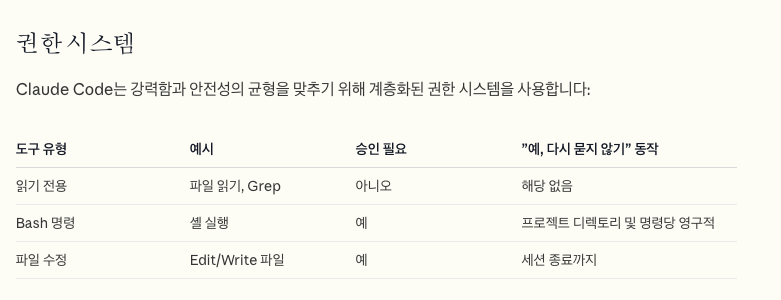
여기서 파일을 읽을 때는 승인 여부를 물어보지 않는다. 하지만, Shell 실행이나 파일 수정이나 쓰기는 승인 여부를 물어본다.
그런데 우리가 프로젝트를 진행하면서 많은 양의 파일을 수정하고 쓰기할텐데 매번 물어보면 번거로울 것이다.
그래서 클로드 코드에서는 /permission 명령어를 통해 권한을 관리할 수 있다.
/permission 명령어를 통해 현재 수락된 커맨드를 확인할 수 있다.

여기서 Add a new rule을 통해 허용할 커맨드를 입력해주면 settings.local.json 파일이 생기면서 세분화된 권한이 제어될 것이다.
입력할 커맨드는 도구명(명령어명)를 입력하면 된다. 그리고, 해당 도구에 모든 권한을 주고 싶을 경우, 해당 도구명만 입력하면 된다.
여기에 허용 규칙말고 Ask, Deny 규칙도 있는데
Ask(묻기 규칙)은 Claude Code가 지정된 도구를 사용하려고 할 때마다 사용자에게 물어보는 것을 의미하고, 허용 규칙보다 우선한다.
Deny(거부 규칙)은 Claude Code에서 지정된 도구를 사용하는 것을 방지하고, 허용 및 묻기 규칙보다 우선한다.
6. 권한 모드
위에서 권한 설정은 특정 도구나 명령어에 대한 개별 규칙이고, 권한 모드는 클로드 코드가 어떻게 행동할지 결정하는 모드이다.
이러한 모드에는 여러가지가 있다. 다음 이미지를 살펴보자.

default는 표준 동작, 기본 모드로 각 도구의 처음 사용 시 권한을 요청하는 것이다.
acceptEdits는 파일 편집 권한을 자동으로 수락하고 다른건 여전히 물어보라는 것이다.
plan은 클로드 코드가 파일을 생성하는 등 쓰기 작업을 하지는 않고 분석만 해서 계획만 해주는 모드이다.
bypassPermission은 모든 권한을 무시하고, 아무것도 묻지 않고 사용하겠다는 의미이다 (안전한 환경에서 실행할 것을 권장)
플랜 모드에 대해 자세히 알아보자.
플랜 모드는 Mac 기준으로 Shift + Tab을 통해 acceptEdits 모드와 plan 모드를 스위칭할 수 있다.
정확한 컨텍스트와 정확한 프롬프트로 요청을 하면 그냥 acceptEdits를 사용해도 되지만, 그런 것이 아니라면
계속 plan 모드를 돌려야 할 수 있다. 그러므로, plan 모드를 자주 사용하도록 하자.
7. 확장된 사고
우리가 프롬프트를 클로드 코드에게 날리면 클로드 코드는 바로 대답하지 않고 더 깊이 생각한다.
그것은 그만큼 토큰을 많이 소모한다는 의미이다. 그러므로, Pro Plan인 경우 확장된 사고 모드를 비활성화 하는
설정도 필요하다. /config에서 Thinking Mode를 False로 설정해주면 된다. (엔터 누르면 스위칭 됨)

그리고 Max Plan에서 확장된 사고를 사용하려면, think < think hard < think harder < ultrathink 순으로 깊이 사고한다고 보면 된다.
8. 설정 파일
클로드 코드의 다양한 옵션은 settings.json 파일로 개발하는 팀이나 프로젝트 상황에 따라 설정할 수 있다.
사용자 설정은 [사용자 홈 디렉토리]/.claude/settings.json 으로 들어가 설정할 수 있다. 이는 모든 프로젝트에 적용된다.


프로젝트 설정은 프로젝트 디렉토리에 저장되고, 현재 프로젝트에만 적용되는 설정이다.
프로젝트 설정에서도 용도에 따라 2가지 설정 파일이 있는데
settings.json은 소스 제어에 체크인 되어 팀원들과 공유하는 설정이고
settings.local.json은 체크인되지 않는 개인 설정으로, git이 이를 무시한다.
그리고, 엔터프라이즈 모드도 지원하는데, 일단 여기서는 넘어가도록 하자.
9. 클로드의 메모리
클로드는 대화가 끝나면 이전 내용을 기억하지 못한다. 새로운 세션을 시작할 때마다 백지 상태가 되는 것이다.
그래서 프로젝트에서 별도의 지침 파일을 별도로 저장해두면 좋은데 그런 지침을 기억하는 메모리 파일이
CLAUDE.md 파일이 되겠다. 그런데 이 파일 역시 어디에 놓느냐에 따라 역할이 달라진다.

그리고, 최근에 업데이트 된 모듈식 메모리 파일에 대해 알아보자. 이전에는 위에서처럼 CLAUDE.md 파일로 메모리를 관리했다
그런데 프로젝트가 커지고 규칙이 많아지면서 규칙 파일을 생성할때 마다, @import 문을 통해 md 파일을 불러와야 하는
불편함이 있었고, 특정 규칙을 API나 특정 디렉토리에만 적용하고 싶을 때 @import 문법만으로는 부족하다.
이럴 때 사용하는 것이 모듈형 메모리이다. 먼저 그 구조를 살펴보자.
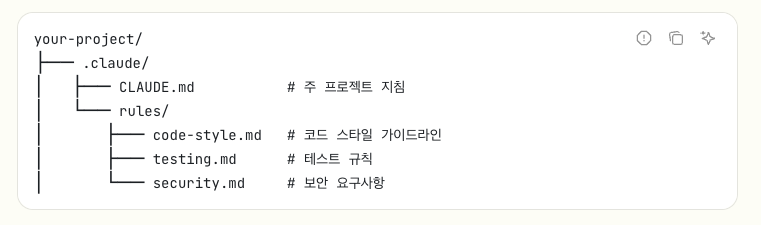
프로젝트 안에 .claude 폴더 안에 rules 디렉토리를 만들고 그 하위에 주제별로 .md 파일을 위치시키면 된다.
해당 디렉토리 안에 있는 모든 .md 파일은 클로드 코드가 실행될 때 자동으로 프로젝트 메모리에 로드된다.
즉, 위에서 살펴봤던 CLAUDE.md 파일과 동일한 우선순위를 갖는 파일이다.
그와 동시에 특정 주제별로 깔끔하게 묶어서 관리할 수 있다는 특징이 있다.
지금부터 모듈형 메모리의 강력한 기능을 소개한다.
모듈형 메모리 파일은 본문에는 특정 지침을 기재하고, 상단에는 프론트매터를 지정할 수 있는데
프론트매터의 path 필드를 활용해서 특정 파일에만 이러한 규칙을 적용할 수 있다.

여기서 Glob 패턴에 대해 알아보자면, 파일 경로를 패턴으로 한꺼번에 지정하는 문법이다.
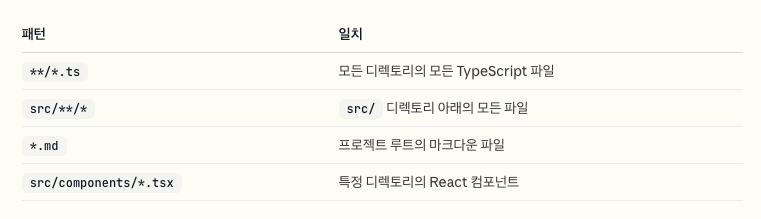
그리고 규칙 파일이 많아지면, rules 하위에 또 다른 폴더로 묶어서 관리할 수도 있다.
10. MCP(Model Context Protocol)
클로드와 같은 AI 모델이 다른 프로그램들과 소통할 수 있게 해주는 다리 역할을 하는 기술이다.
예를 들어, 노션 문서에 분석해야 할 논문이 있다고 가정해보자.
클로드에게 논문을 분석해달라고 요청을 하면, 당연히 LLM은 워크스페이스에 접근 불가하므로
분석을 할 수 없을 것이다. 하지만 노션 MCP 서버를 통하면, 워크스페이스 접근해 논문을 읽어와
분석할 수 있을 뿐만 아니라 새로운 글을 수정 or 작성도 할 수 있다.
여기서 말하는 MCP는 다른 프로그램과 소통할 때 정해놓은 규칙이다.
이런 규칙에 따라 다른 프로그램과 소통할 수 있도록 구현한 것을 MCP 서버라고 한다.
이러한 소통 방법을 통해 다양한 개발자들이 MCP 서버를 개발하여
개발 생산성을 크게 향상하고 있다.
예를 들어, AI는 최신 정보에 대해 헷갈리고 존재하지 않는 정보를 알려주는데
이런 것을 Code Hallucination (코드 환각) 이라고 한다.
즉, 프롬프트도 중요하지만 정확한 맥락(컨텍스트)를 설정해주는 것도 중요한데
그 중 하나인 Context7은 AI를 활용하여 개발을 할 때 유용한 최신 문서 플랫폼이다.
여기서 Context7 MCP Server를 설치하여 활용해볼 것이다.
먼저, 클로드 코드에서 mcp 서버를 설치하는 방법부터 알아보자
claude mcp add --transport http <name> <url>
여기서 Context7 공식 문서를 살펴보자.
아래를 클릭해 공식 Github 문서로 들어가면 현재는 단일 코드로 통일화된
설치 명령어로 설치할 수 있다. (원래는 API KEY도 셋팅해줘야 했으나 지금은 필요없는 듯 하다)


다음과 같이 잘 연결된 것을 확인할 수 있다!
11. 서브 에이전트
특정 유형의 작업을 처리하기 위해 호출할 수 있는 전문 AI 어시스턴트이다.
작업별 워크플로우와 향상된 컨텍스트 관리가 가능하다. 그래서 복잡한 문제를 효율적으로 처리한다.
각각의 작업들이 깊은 전문 지식을 요구할 경우 서브에이전트를 활용할 수 있다.
이것을 모두 한 에이전트에게 맡기면, 대화가 길어지고 컨텍스트가 꼬일수 있다는 것이다.
먼저, 코드리뷰 서브에이전트를 실습해보자.

먼저 /agents라는 내장 명령어를 통해 실행한다.
현재는 생성된 서브 에이전트가 없으므로, Create New Agent UI를 통해 클릭해주자.

그러면 서브 에이전트의 범위 수준에 대해 물어보는데 일단 프로젝트 수준으로 선택하자.

그다음 서브에이전트 생성 방법을 선택하라고 나오는데
첫번째는 클로드 코드를 통한 생성이고, 두번째는 수동으로 생성하는 방법인데
우리는 첫번째를 선택해줄 것이다.

그러면, 해당 에이전트가 무엇을 사용하고 언제 사용되어야 하는지 프롬프트를 입력하라고 나온다.
우리는 다음과 같이 작성한다

그리고 다음으로, 해당 에이전트가 어떤 툴을 사용하는지 선택해야 한다.
우리는 모든 툴을 체크할 것이다.

그 이후의 선택은 적당히 선택하면, 코드 리뷰 서브 에이전트가 완성된다.
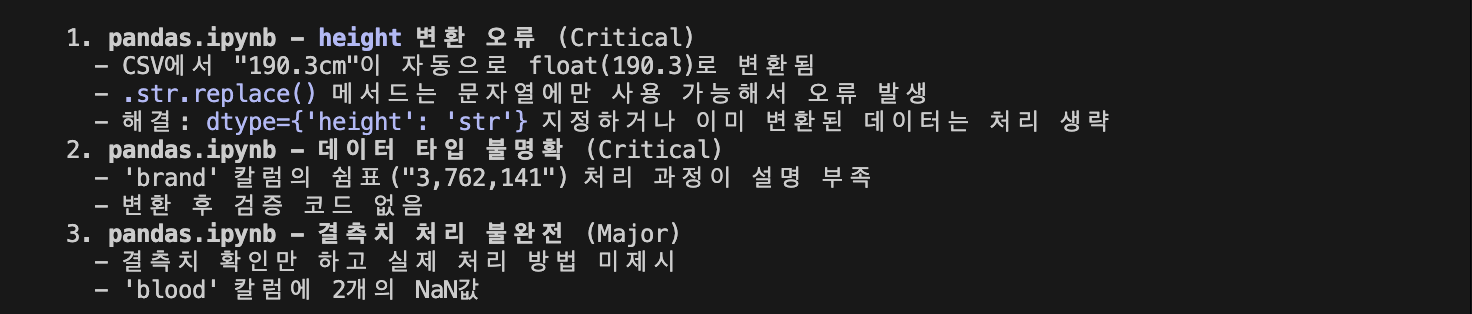
그리고 명시적으로 프롬프트에서 코드 리뷰를 해달라고 요청한다.

그 결과로 다음과 같이 코드 리뷰를 해준다.
'AI > LLM' 카테고리의 다른 글
| 허깅 페이스(Hugging Face) - 트레이너 API (4) (0) | 2026.05.28 |
|---|---|
| 허깅 페이스(Hugging Face) - 데이터 파인튜닝 프로세싱 (3) (0) | 2026.05.28 |
| AI 활용 - 클로드 코드 스킬(Claude Code Skills)이란? (0) | 2026.05.27 |
| 허깅 페이스(Hugging Face) - 파이프라인의 원리 (2) (0) | 2026.05.25 |
| 허깅 페이스(Hugging Face) - 기본 개요 (1) (0) | 2026.05.25 |